不銹鋼作為一種具有優異耐腐蝕性、高強度和美觀性的金屬材料,在工業生產和日常生活中得到了廣泛應用。其中,不銹鋼彎管及其相關制品的生產離不開精密的模具技術,而以星空不銹鋼制品為代表的企業正不斷推動這一領域的技術創新與產業升級。
一、不銹鋼彎管的制造工藝與模具要求
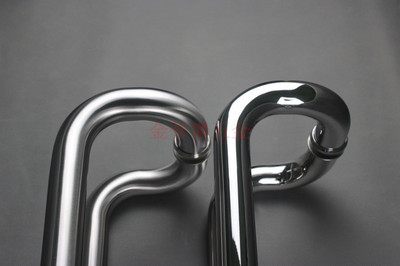
不銹鋼彎管是通過專用的彎管模具對不銹鋼管材進行塑性加工而成。這一過程對模具提出了嚴格要求:模具材料需具備高硬度、耐磨性和抗腐蝕性,通常采用工具鋼或硬質合金制造,表面經過特殊處理以延長使用壽命;模具結構設計需考慮管材的彈性回復效應,通過過彎補償確保最終成型角度精確;針對不同管徑、壁厚和彎曲半徑,需要開發專門的模具系列,以滿足多樣化的生產需求。
現代不銹鋼彎管模具已普遍采用CAD/CAM技術進行數字化設計與制造,結合有限元分析優化應力分布,顯著提高了成型精度和生產效率。
二、星空不銹鋼制品的技術特色與市場定位
星空不銹鋼制品作為行業內的知名品牌,其產品線覆蓋了建筑裝飾、廚衛設備、工業配件等多個領域。公司在模具開發方面投入了大量資源,建立了完善的設計、制造和檢測體系:
- 創新模具結構:針對復雜形狀的不銹鋼制品,開發了多工位連續模和復合模具,實現了高效、精密的一次成型
- 表面處理技術:采用先進的模具表面強化工藝,如PVD涂層、等離子滲氮等,顯著提高了模具壽命和制品表面質量
- 智能化生產:引入機器人自動化彎管系統,配合高精度模具,實現了批量生產的一致性和穩定性
三、不銹鋼模具技術的發展趨勢與挑戰
隨著制造業向智能化、綠色化方向發展,不銹鋼模具技術也面臨新的機遇與挑戰:
- 3D打印技術正在改變傳統模具制造方式,特別是對于小批量、復雜結構的模具,增材制造提供了更靈活的解決方案
- 模具材料的研發不斷推進,新型復合材料和高性能合金的應用正在突破現有技術瓶頸
- 數字化雙胞胎技術使模具設計、制造和使用全過程可預測、可優化,大大降低了試錯成本
- 環保要求推動模具向長壽命、可修復方向發展,減少了資源消耗和廢棄物產生
行業也面臨專業人才短缺、原材料價格波動、國際競爭加劇等挑戰,需要企業、院校和研究機構共同努力,推動技術創新和產業升級。
結語
不銹鋼彎管模具作為連接原材料與最終產品的關鍵環節,其技術水平直接決定了制品的質量和市場競爭力。星空不銹鋼制品等領先企業通過持續的技術創新和工藝改進,不僅提升了自身產品的附加值,也推動了整個行業的發展。未來,隨著新材料、新工藝的不斷涌現,不銹鋼模具技術將在精度、效率和可持續性方面實現新的突破,為制造業高質量發展提供更強有力的支撐。